# SwitAPI를 이용하여 메세지 보내기
#### OpenAPI 문서를 사용하여 메세지 보내기
> * API실습에는 토큰이 필요합니다.
> * 앞의 **[토큰발급](http://34.64.168.32:8000/books/swit-store-app/page/switapi)** 을 꼭 선행해 주시기 바랍니다.
---
##### 1. Developers 사이트의 **[Create a message](https://devdocs.swit.io/docs/core1/ref%2Foperations%2Fcreate-a-api-message-create)** 들어가기
##### 2. 생성한 토큰값을 message.create 문서의 Token 영역에 붙여넣기
( 주의! "Bearer" + 띄워쓰기 + 토큰값 형태로 작성해야합니다 )
[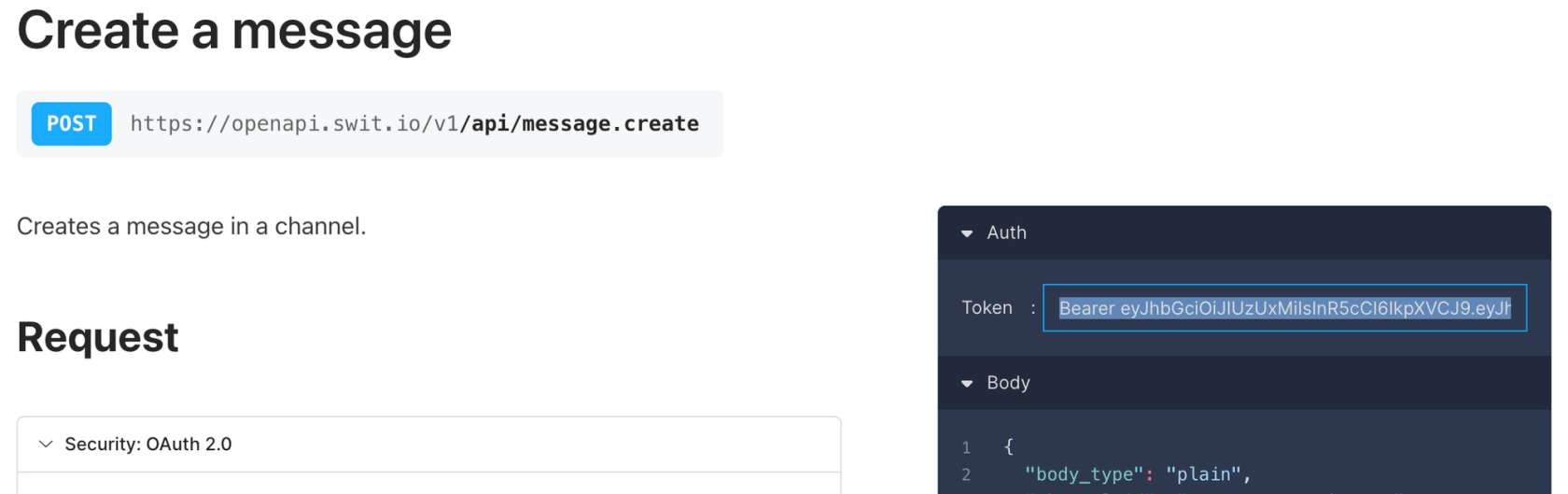](https://tech-support.swit.io/uploads/images/gallery/2024-01/bbswMM1woS2IheBM-image-1704687309915-message-create-token.png)
##### 3. 필수 파라미터 정보를 입력 후 Send API Request 클릭
###### 3.1 channel_id 는 Free/Standard 에 만들어 두었던 워크스페이스에 진입하여 General 채널 id 확인
> * 주소창의 /channel/"channel_id 값"/chat 에서 확인 ( 채널이 여러개라면 channel/*******/"channel_id"/chat 확인 )
> * 앱에서는 콘솔창 띄워 확인
> * 맥 : option + command + shift + d 커맨드
> * 윈도우 : ctrl + alt + shift + d 커맨드
> [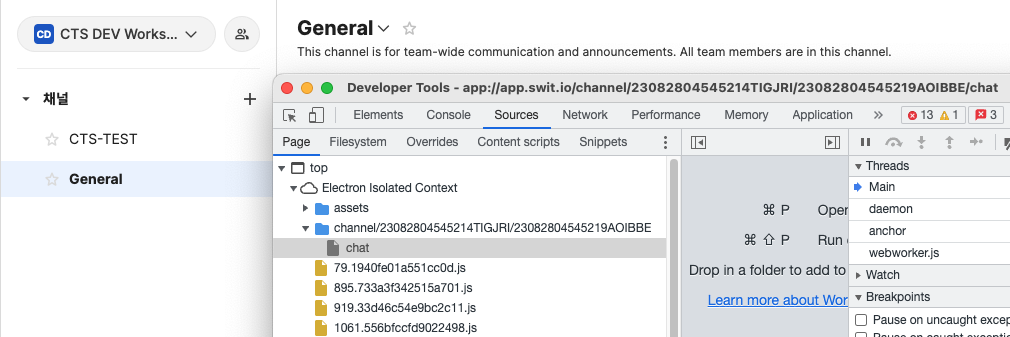](https://tech-support.swit.io/uploads/images/gallery/2024-01/AzGzDOtfeOx5Tl1o-image-1704687320710-1-channel-id-freestandard-general-id.png)
###### 3.2 content 에는 올리고 싶은 테스트 메세지 입력 ( ex. 이 메세지는 API로 테스트 해보는 메세지 입니다 )
##### 4. 요청 후 응답 성공 확인 ( 200 OK , 채팅에 메세지 확인 ) 및 message_id 값 복사
[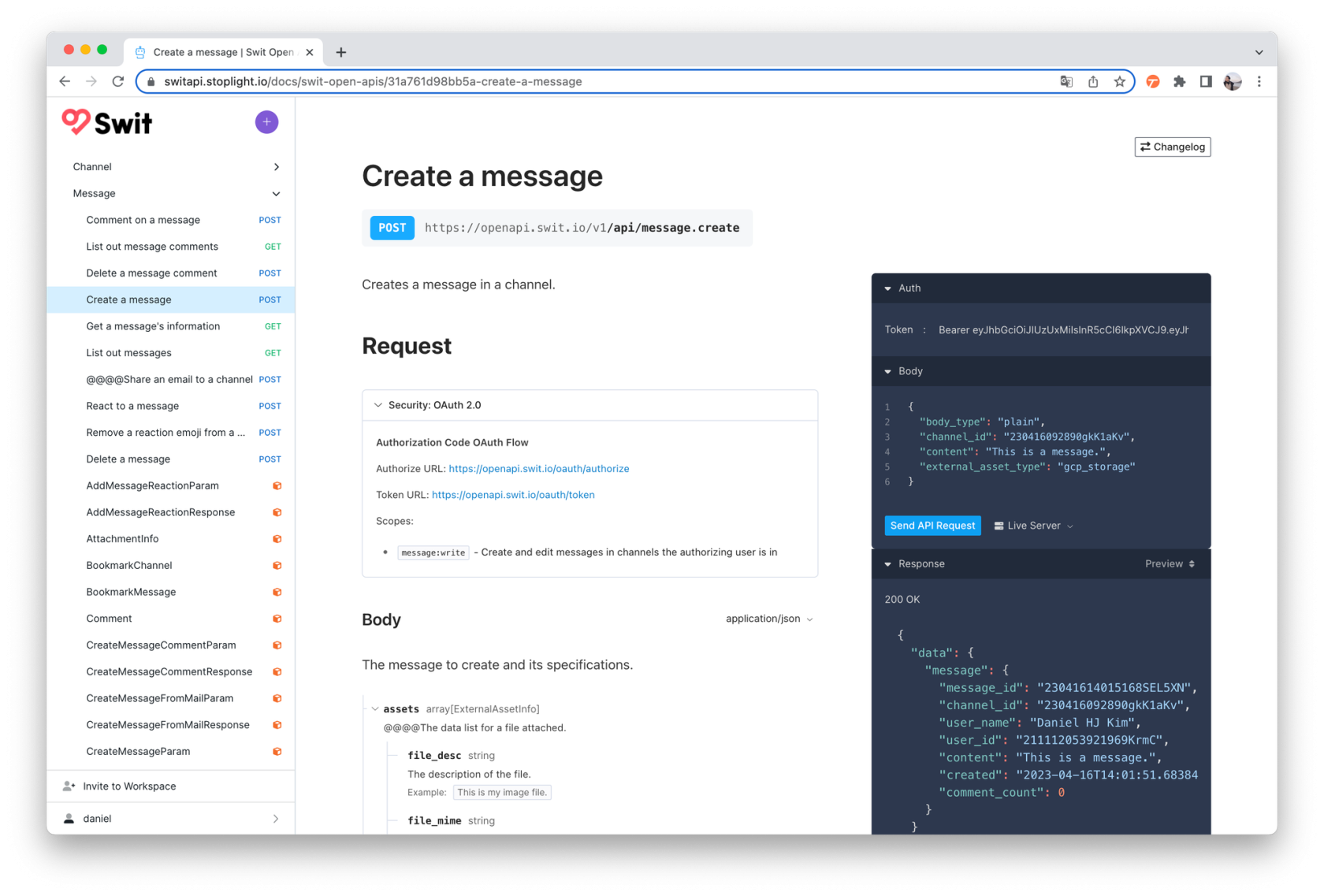](https://tech-support.swit.io/uploads/images/gallery/2024-01/mK7sjHkSM8K7Vhyo-image-1704687326472-200-ok-message-id.png)
---
#### OpenAPI 문서를 사용하여 메세지 댓글 보내기
##### 1. Developers 사이트의 **[Comment a message](https://devdocs.swit.io/docs/core1/ref%2Foperations%2Fcreate-a-api-message-comment-create)** 들어가기
##### 2. 토큰값 잘 입력되어 있는지 확인 (자동입력 되어 있음) 없으면 토큰값 복사 붙여넣기
##### 3. 필수 파라미터 정보를 입력 후 Send API Request 클릭
###### 3.1 message_id 는 위 메세지 요청후 복사해 놓은 message_id 붙여넣기
###### 3.2 content 에는 올리고 싶은 테스트 메세지 입력 ( ex. 이 댓글은 API로 테스트 해보는 댓글 입니다 )
##### 4. 요청후 응답 성공 확인 ( 200 OK , 채팅 메세지에 댓글 확인 )
---
다음으로는 생생해놓은 App 을 이용하여 Swit 에서 모달 팝업을 띄워보도록 하겠습니다.